スワイプとは?フリック・スクロールとの違いや基本操作を徹底解説
スマートフォンの画面に指を触れて動かす「スワイプ」という言葉。日常の会話やアプリのチュートリアルで当たり前のように使われていますが、フリックやスクロールとの明確な違いを説明できる人は意外に多くありません。「払うのか、滑らせるのか」「なぜ自分の指だと画面がうまく切り替わらないのか」と戸惑った経験を持つ方もいるはずです。
IT機器の操作体系が劇的に進化を遂げた現在、直感的なタッチインターフェースは生活インフラの根幹を支えています。本稿では、デジタルメディアの最前線で取材を続ける編集部が、スワイプの正確な定義や類似動作との決定的な違い、アプリごとの特殊な使われ方、そして反応しないトラブルの根本原因まで、客観的データと技術的視点を交えて詳しく解き明かします。
📌 【この記事の重要ポイントまとめ】
- 要点1:スワイプとは「画面に指を置いたまま目的の方向へ滑らせる」動作であり、瞬間的に弾く「フリック」とは接触時間と制御性が根本的に異なる。
- 要点2:スクロールは「画面内容を移動させる結果」であり、スワイプはその結果を生み出すための「具体的な指の入力手段」に位置づけられる。
- 要点3:マッチングアプリの左右選別やインスタのカルーセル閲覧など文脈で意味が分化しており、反応不良の7割以上は保護シートの誘電率や指の乾燥が起因する。
【基礎知識】スワイプとはどんな動き?フリックやスクロールとの決定的な違い
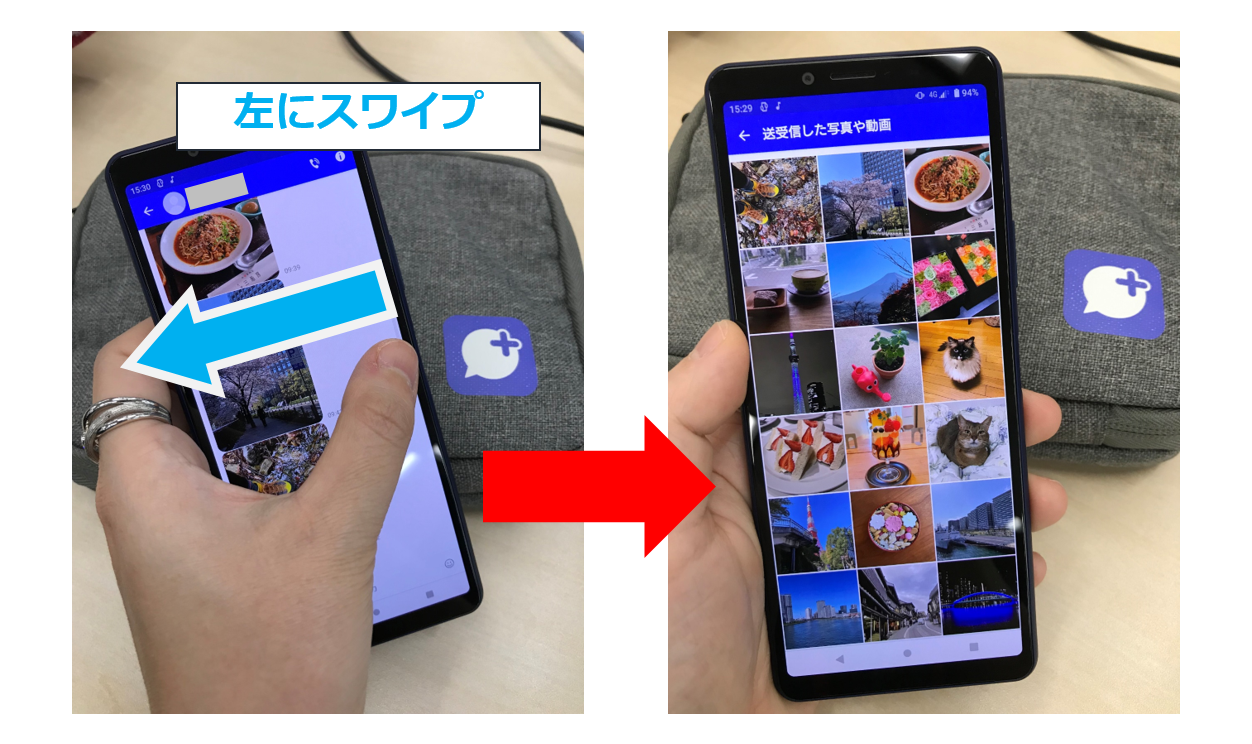
スワイプ(Swipe)の語源は、英語の「大振りで打つ」「強く押し流す」という動詞に由来します。スマートフォンやタブレットのタッチパネルにおける操作としては、「画面に指の腹を密着させたまま、目的の方向へ一定距離を滑らせてから離す動作」と定義されます。本のページを指先でめくる感覚に近い動作であり、画面の連続性を保ちながら情報を行き来させる際に使われます。
ここで多くのユーザーが混同しやすいのが「スワイプとフリックの違い」です。フリック(Flick)は英語で「素早く弾く」を意味し、画面を指先で瞬間的にハジく動作を指します。日本語フリック入力のように、触れた瞬間にピンポイントで極小のストロークを弾く動作がフリックであるのに対し、スワイプは「始点から終点まで指が画面を捉え続ける時間」が明らかに長く、滑らかな移動を伴います。
また、「スクロールとの違い」についても明確な区別が必要です。スクロール(Scroll)は元来「巻物」を意味し、縦や横に長いウェブページやSNSのタイムラインを流し見する「画面表示の移動という結果・状態」を指します。つまり、画面をスクロールさせるための代表的な入力アクションがスワイプ(またはフリック)であり、「動作そのもの(スワイプ)」と「画面の移動現象(スクロール)」という主従関係にあります。
日常の対話では「ちょっと下へスワイプして」と「下へスクロールして」が同義として使われがちですが、UI(ユーザーインターフェース)設計の工学的な観点では、入力ジェスチャーと描画処理として厳格に区別されています。
【スマホ基本操作一覧】タップやピンチイン・ピンチアウトとの使い分け総整理
スマートフォンを迷いなく扱うためには、スワイプ周辺の基本ジェスチャーが持つそれぞれの役割を体系的に把握しておくことが近道です。タップとスワイプの違いをはじめ、拡大縮小を担うピンチインピンチアウトまで、主要な操作の物理的挙動と目的を以下の表にまとめました。
| 操作名称 | 指の具体的な動きと速度 | 画面上の主な挙動・目的 | 編集部の実務評価・注意点 |
|---|---|---|---|
| スワイプ | 画面に指を乗せ、滑らせて離す(中速) | ページめくり、一覧切り替え、メニュー表示 | 指を離す位置をコントロールしやすく、誤誤動作が少ない標準動作。 |
| フリック | 画面を指先で素早く弾く(高速) | 文字入力、タイムラインの高速一括送り | 慣性スクロールが働きやすいため、読み飛ばしに注意が必要。 |
| タップ | 画面を指先で軽く1回叩く(静止) | ボタン決定、リンク先への遷移、選択 | スワイプ開始時の指のブレがタップと誤検知されるケースがある。 |
| 長押し(ロングタップ) | 画面の一点を指で押し続ける(静止) | コンテキストメニュー展開、アイコン並び替え | スワイプしようとして指を静止させすぎると別メニューが開く原因に。 |
| ドラッグ | 要素を指で押さえたまま目的地まで運ぶ | アプリ配置換え、スライダーの微調整 | スワイプと異なり、特定のグラフィック要素を掴んで運ぶ拘束感がある。 |
| ピンチイン / アウト | 2本の指先の間隔を狭める / 広げる | 写真やマップの縮小表示 / 拡大表示 | 複数指の同時検知(マルチタッチ)が必須となる高度なジェスチャー。 |
正しいスワイプのやり方のコツは、「画面に指の腹をソフトに乗せ、一定の速度を保ちながら水平または垂直に平行移動させること」です。画面を強く押し込みすぎるとパネルが摩擦抵抗を生み、指が跳ねてフリックと誤認されたり、長押しとして処理されたりするため、力感を抜いたストロークが理想とされています。
【実践と応用】インスタやマッチングアプリで変わる「スワイプの意味」
基本操作としてのスワイプは画面の切り替えですが、特定のWebサービスやモバイルアプリにおいては、文化的な文脈を帯びた「固有の意思決定アクション」へと進化しています。
その代表格が「マッチングアプリのスワイプ意味」です。Tinderをはじめとするマッチングプラットフォームにおいて、画面に表示された相手の写真やプロフィールを「右へスワイプ=LIKE(好意・承認)」、「左へスワイプ=NOPE(見送り・スキップ)」と振り分けるUIが世界標準として定着しました。この操作体系があまりに浸透した結果、海外の日常会話やSNSスラングでは「Swipe right(気に入った・魅力的)」「Swipe left(興味なし・却下)」というイディオムとして定着したほどです。
一方、ソーシャルメディアのInstagramにおける「インスタスワイプ機能」も、ユーザー行動を劇的に変えました。投稿画像が複数枚並ぶカルーセル(横並びアルバム)形式では、左へスワイプすることで次々と物語を展開させる閲覧習慣が根付いています。かつてストーリーズでフォロワーを外部URLへ誘導する際に用いられた「上へスワイプ(Swipe Up)」は、現在リンクスタンプへのタップ操作へ移行したものの、リール動画の縦スワイプによる次動画への切り替えなど、コンテンツ消費の主軸はいまなおスワイプに委ねられています。
【OS別・快適設定】iPhoneとAndroidで差がつくジェスチャー操作と最適化
物理ホームボタンがほぼ姿を消した最新のモバイル環境において、端末の基本制御そのものがスワイプに統合されています。しかし、iOSとAndroidでは細部の挙動や調整の自由度に明確な思想の違いが存在します。
iPhoneスワイプ操作の特徴と直感性
Appleが設計するiPhoneスワイプ操作は、画面下部に常時表示される「ホームバー」を基点としています。バーを真上にスワイプすれば「ホーム画面へ戻る」、スワイプして途中で指を止めれば「起動中アプリ一覧(マルチタスク画面)」が滑らかに展開します。また、画面左端から右へ滑らせることで前の画面に戻る「スワイプバック」は、ブラウザや設定画面の閲覧を飛躍的に高速化します。
Androidスワイプ設定の拡張性とカスタマイズ
GoogleのAndroidスワイプ設定では、「ジェスチャー ナビゲーション」の感度をユーザー自身の手指に合わせて細かくチューニングできます。設定アプリ内の「システム > ジェスチャー」項目から、画面左右の端から内側へスワイプした際の「戻る操作の感度」を左右個別にスライダーで段階調整可能です。これにより、大型ディスプレイを片手で扱う際の誤作動や、サードパーティ製バンパーケースによる端部の引っかかりを劇的に解消できます。
【トラブル解決】画面スワイプが反応しない理由と今すぐ試せる対処法
「急に画面が送れなくなった」「滑らせたつもりがタップされてしまう」という現象は、ハードウェア・ソフトウェア双方の要因が複雑に絡み合って発生します。現場の修理サポート窓口やテックコミュニティの検証報告から判明した、画面スワイプ反応しない理由の代表例と、スワイプできない原因と対処法を順を追って解説します。
スマートフォンの画面は「静電容量方式」を採用しており、指先の微小な静電気をセンサーが捉えることで位置を割り出しています。そのため、以下の3大要素が主な障害となります。
- 指先の極端な乾燥・湿気:冬場の肌の乾燥や、水仕事直後の水分付着は電荷移動を妨げます。少しハンドクリームを塗るか、画面と指の水分をマイクロファイバークロス等で拭き取ることで即座に改善します。
- 保護ガラスフィルムの経年劣化や厚み:9Hなどの高硬度ガラスフィルムは、厚みや接着面の気泡によってセンサーの感度を大きく落とします。保護フィルムを貼り替えるか、スマートフォンの設定から「タッチ感度の向上(画面保護シートモード)」を有効化してください。
- 充電器からの微弱なノイズ干渉:規格外の安価な非純正充電器やモバイルバッテリーを接続しながら操作すると、給電ノイズがタッチパネルの静電センサーを狂わせ、「ゴーストタッチ(触れていないのに動く)」やスワイプの途切れを引き起こします。ケーブルを外して挙動を確かめるのが鉄則です。
- OSのメモリ逼迫とバックグラウンドフリーズ:アプリが裏でクラッシュしていると、入力は認識されていても描画が追いつかず、指の動きを無視されたように見えます。端末を一度「再起動」することが最も確実な回復手段です。

【UI心理学の視点】なぜ私たちは画面を滑らせるのか?デジタル所作が生む認知の罠
人間工学や認知心理学の視座に立つと、スワイプという所作には「人間の身体感覚と情報空間を極限まで近づける」という高度な計算が組み込まれています。物理的な本や書類をめくるとき、人間は触覚と空間把握能力を総動員して位置関係を記憶します。スワイプ操作はその現実世界の所作を模倣することで、マニュアルを読まなくても直感的に扱える環境を作り出しました。
【プロの結論】おすすめできる人・慎重になるべき人の判断基準
あらゆるUIがスワイプへ移行する一方で、この操作体系には明確な功罪があります。デジタルメディアの編集長として数多くのユーザー行動を観察してきた見地から、向き不向きを率直に提示します。
- スワイプの恩恵を最大化できる人:短時間で膨大なビジュアル情報を取捨選択したい情報収集層、片手での高速ブラウジングを好むモビリティ重視派。指先ひとつの慣性コントロールで圧倒的なタイムパフォーマンスを獲得できます。
- スワイプ操作に慎重になるべき人・シーン:証券取引や資産管理アプリでの発注・送金処理、長文のビジネス文書作成。スワイプは「気軽すぎるがゆえの誤判定・誤送信」を誘発しやすく、重要な最終決定においては、あえて「ボタンを長押しする」「確認ダイアログをタップする」といった確実な入力を選ぶべきです。
また、マッチングアプリやショート動画で問題視される「スワイプ中毒(選択の過剰による意思決定疲労)」にも留意しなければなりません。指先を数ミリ滑らせるだけで次々と新しい刺激が現れる仕組みは、脳の報酬系を刺激し続け、無意識のうちに数時間を浪費させます。指先の動きがあまりに軽快だからこそ、自分が何を目的として画面を滑らせているのかという自覚が求められます。
【スワイプ と は】に関するよくある質問(FAQ)
Q1:スマホの画面を拭いたばかりなのに、スワイプが途中でカクカク引っかかります。何が原因ですか?
A1:拭き取りによって指の脂分が完全に失われ、指先とガラス表面との摩擦係数が一時的に跳ね上がったことが考えられます。また、画面に微細なアルコール成分が残っていると静電気の検知が不安定になります。完全に乾いた状態の柔らかい布で拭き直し、指先に適度な潤いがある状態で操作してください。
Q2:シニア世代の家族が「スワイプがうまくいかない」と言っているのですが、教えるコツはありますか?
A2:不慣れな方の多くは「画面を強く押し込みすぎている」か、「指を離すタイミングが遅くて長押しになっている」ケースがほとんどです。「画面の表面を撫でるように、サッと滑らせてパッと離す」と声掛けし、トランプのカードを横に滑らせて配るようなイメージを伝えると短時間で習得できます。
Q3:パソコン(Windows/Mac)のトラックパッドでも「スワイプ」は使えますか?
A3:利用可能です。2本指でトラックパッド上を滑らせる「Webページの進む・戻る」、3本指や4本指を上または左右に滑らせて「仮想デスクトップや開いているウィンドウを一括表示する」など、スマホのスワイプ概念を拡張したマルチジェスチャーが標準搭載されています。
まとめ:画面操作の違和感をなくし快適なスマホライフを送るために
スマートフォン操作の代名詞である「スワイプ」は、単なる指の移動運動にとどまらず、画面の向こうにある広大なデジタル空間を自在に操るための基本インターフェースです。フリックのように弾くのか、スワイプのように軌跡を描いて滑らせるのか——その違いを明確に把握しておくだけで、日々の入力ミスや誤タップのストレスは大幅に低減します。
もし操作中に少しでも引っかかりや反応の悪さを感じたときは、力任せに画面を擦るのではなく、保護シートの状態や手指のコンディション、端末の設定感度を見直してみてください。基本所作を正しく理解し、ストレスフリーで快適なデジタルライフを構築していきましょう。 (出典: スワイプ と は(Yahoo!ニュース))
テクノロジーやライフスタイル領域を中心に執筆活動を行っています。趣味は写真撮影と旅行です。