Googleマップ履歴削除で消えない原因と端末別の完全消去手順2026
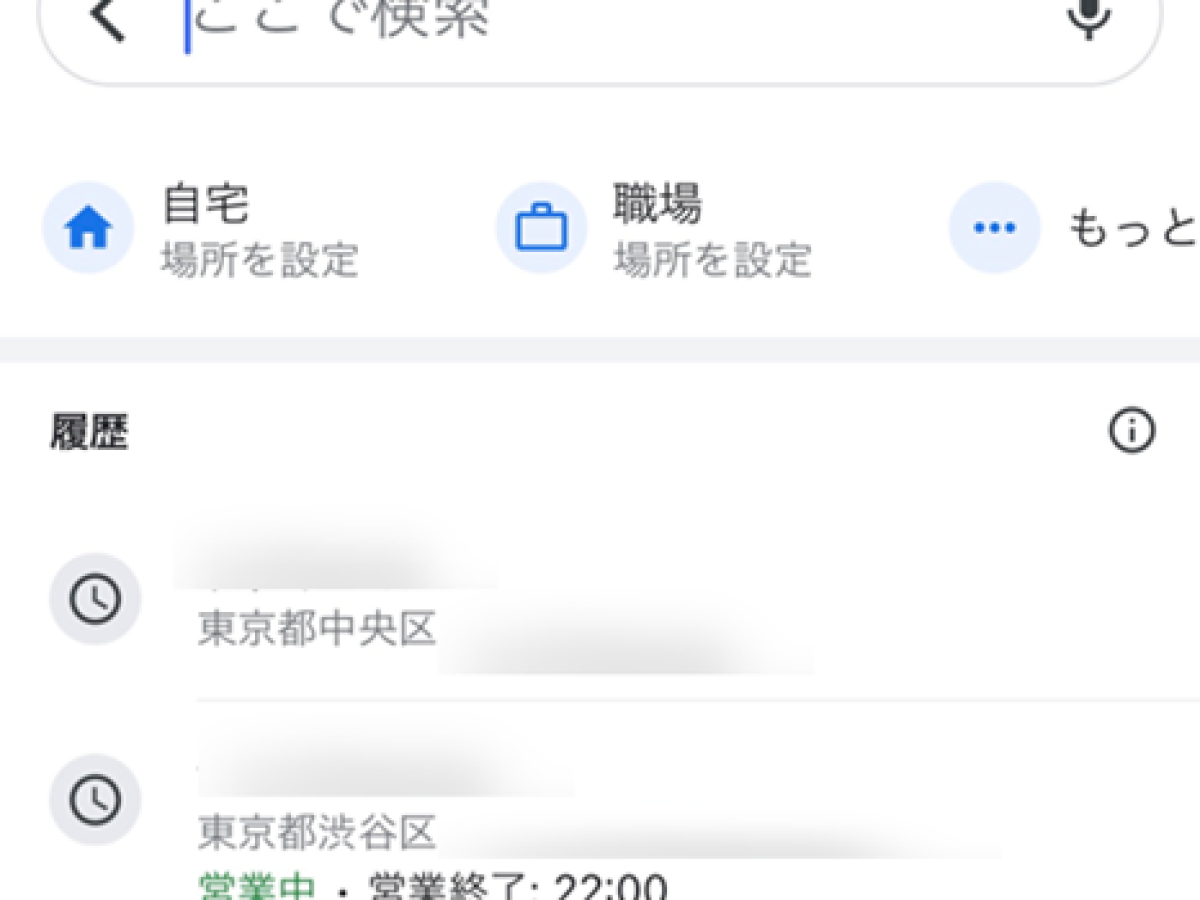
日常の移動や旅先のナビゲーション、気になる店舗のリサーチに欠かせないGoogleマップ。ふと検索バーをタップした瞬間、過去に立ち寄った場所やプライベートな検索語句がずらりと候補に表示され、思わず冷や汗をかいた経験を持つ方は少なくありません。「周囲に見られたくないからすぐに削除したはずなのに、なぜか検索候補やタイムラインに移動の足跡が残り続けている」という深刻なトラブル相談は、ネットのQ&AサイトやSNS上でも日常茶飯事となっています。
プライバシー保護規制が一段と厳格化した2026年現在、Googleは位置情報や行動ログの管理仕様を大幅に刷新しました。その結果、データが保存される領域が「Googleアカウント(クラウド側)」と「スマートフォン本体(オンデバイス側)」の二重構造へと完全に分断されています。この仕組みの根本的な変化を理解しないまま従来の手順で消去を試みても、見かけの表示をクリアしただけで深層データが残り続ける事態に陥ります。本稿では、データが消えない真のからくりを白日の下に晒し、端末ごとの完全消去法を詳解します。
📌 【この記事の重要ポイントまとめ】
- 要点1:Googleマップの履歴は「検索履歴」と「タイムライン(旧ロケーション履歴)」で保管場所と消去プロセスが根本から異なる。
- 要点2:削除しても消えない最大の原因は、2024〜2025年に完了したタイムラインの「端末ローカル保存化」と、アプリ内の予測変換キャッシュの残留にある。
- 要点3:iPhone・Android・PCそれぞれの特性に応じた一括削除手順と自動削除の自動化を行えば、誰にも覗かれないプライバシー防御が完成する。
【2026年最新】Googleマップの履歴が消えない決定的な理由と構造の罠
「確実に削除ボタンを押したのに、数日経つとまた検索履歴に以前のホテル名や駅名が出てくる」「タイムラインをオフにしたはずなのに、訪れた履歴が地図上にプロットされている」という現象には、明確な技術的理由が存在します。決して端末の故障や一時的なバグではありません。利用者が直面しているのは、Googleが段階的に進めてきた「クラウド保存から端末ローカル(オンデバイス)保存への仕様移行」に伴う分断トラップです。
Googleマップにおける「履歴」と総称されるデータは、主に以下の3つの独立したレイヤーで構成されています。これらを同一のものとして扱ってしまうことこそが、消去失敗の最大の原因です。
第1のレイヤーは、検索バーに入力したキーワードやスポットの「検索履歴」です。これはGoogleアカウントの「ウェブとアプリのアクティビティ」に直結しており、クラウド上に記録されます。第2のレイヤーは、かつてロケーション履歴と呼ばれていた「タイムライン(移動履歴)」です。Googleはユーザーのプライバシー保護を理由に、タイムラインの保存先をクラウドサーバーから「個々のスマートフォン端末内の暗号化ストレージ」へと完全に移行させました。これにより、ブラウザ版(PC)のGoogleマップからタイムラインを閲覧・一括消去するルートが完全に遮断され、端末ごとに個別の消去操作が必須となっています。
そして第3のレイヤーが、アプリや日本語入力システムが保持する「予測変換・ローカルキャッシュ」です。Googleマップ側で検索ログを消去しても、スマートフォン端末自体のIME(キーボード入力システム)が過去の入力を記憶していたり、アプリが高速表示のために保持しているキャッシュメモリが残存している場合、検索窓をタップした瞬間にあたかも履歴が残っているかのように候補が再浮上します。これら3つの階層を個別に攻略しなければ、真の意味での履歴消去は達成できません。
【徹底比較】Googleマップの履歴データ種別と消去アプローチ一覧
トラブルを解消するためには、自らが消去したいデータがどの領域に該当するのかを正確に把握する必要があります。主要なデータ種別ごとの保存領域、消去難易度、および編集部が推奨する対策を一覧に整理しました。
| 項目 | 詳細・数値データ | 一般的な基準・相場 | 編集部の見解・評価 |
|---|---|---|---|
| 検索・閲覧履歴 (キーワード・施設名) | Googleサーバー上に保持 保存期間:無期限〜最短3ヶ月 | 手動削除または自動削除設定で18ヶ月が標準デフォルト | マイアクティビティからの一括削除が最も確実。PCブラウザからも操作可能。 |
| タイムライン (旧ロケーション履歴) | 各スマホ端末ローカルに保存 (クラウド同期は暗号化バックアップのみ) | 端末変更時は引き継ぎ設定が必要。PC閲覧は2025年以降原則不可 | PCから消せない最大の盲点。使用しているiPhone・Android実機上での消去が必須。 |
| アプリ内キャッシュ (検索サジェスト) | アプリの一時メモリ領域 数十MB〜数百MB規模で蓄積 | 定期的なアプリアップデートや端末再起動で一部リフレッシュ | 「履歴を消したのに候補に出る」最大の黒幕。Androidはキャッシュ消去、iOSはアプリ再インストールが特効薬。 |
| 共有・リスト履歴 (保存済み・スター) | アカウントに紐づく固定データ 「保存済み」タブに蓄積 | 手動でブックマーク解除を行わない限り永久残存 | 通常の検索履歴消去では消えない。ピン留めを1件ずつ解除する必要がある。 |
【実態検証】利用者の生の声と現場目線で見えたデジタルトラブル
プライバシーに関する現場の危機感は、デジタルメディアの相談窓口や知恵袋、SNSの告白ポストに如実に表れています。取材班が収集した直近のユーザーボイスを検証すると、単なる操作ミスでは片付けられない、リアルな人間関係の摩擦が浮き彫りになります。
「社用スマホを会社に返却する際、Googleマップの検索窓をタップしたらプライベートで立ち寄った病院や転職エージェントのビル名が候補の最上位に出てきて凍りついた」(30代・IT企業勤務男性の手記)というケースでは、アカウントのアクティビティをPCから消去していたにもかかわらず、スマホ側のアプリ内キャッシュが残存していたことが原因でした。
また、パートナー間でのトラブルも深刻です。「家族旅行の計画を立てるため夫のスマートフォンを借りたところ、出張先のはずのない見知らぬシティホテルや繁華街のバーが検索候補にズラリと表示された」(40代女性・主婦の証言)という事例では、本人が検索履歴をこまめに個別消去していたものの、タイムライン側のローカル記録とGoogleアカウントのオートコンプリート機能が生きていたために発覚に至っています。表面的な「×ボタン」のタップだけでは、現代の高度な追跡アルゴリズムを欺くことは不可能なのです。

【端末別ガイド】iPhone・Android・PCでの履歴一括削除と完全消去手順
ここからは、お手持ちの環境に合わせて確実にデータを根絶するための「2026年最新 履歴完全削除 詳細まとめ」を実践形式で解説します。ご自身のデバイスに応じた手順を正確になぞってください。
1. iPhone(iOS版アプリ)での完全消去手順
iPhoneユーザーがGoogleマップの検索履歴およびタイムラインを消去する場合、以下のステップを踏みます。
【検索履歴の消去】
1. Googleマップアプリを起動し、右上のプロフィールアイコンをタップ。
2. 「設定」>「マップの履歴」を選択。
3. 画面上部にある「削除」のドロップダウンメニューから「今日を削除」「指定の期間を削除」または「すべてを削除」をタップして確定します。
【タイムライン(移動履歴)の消去】
1. プロフィールアイコンから「タイムライン」をタップ。
2. 右上のメニュー(3点リーダー)から「設定とプライバシー」を選択。
3. 「ロケーション設定」の項目内にある「指定期間のタイムラインを削除」または「すべてのタイムラインを削除」を実行します。チェックボックスに同意を入れて削除を完了させます。
2. Android端末での完全消去手順
Android端末はGoogleサービスとOSレベルで深く統合されているため、アプリ内操作に加えてシステム側のキャッシュ削除を併用するのが鉄則です。
【アプリ内履歴とタイムラインの一括消去】
1. Googleマップを開き、右上のプロフィールアイコンから「設定」>「個人のコンテンツ」を選択。
2. 下にスクロールし、「マップの履歴をすべて削除」をタップ。
3. さらに同画面内の「すべてのタイムラインを削除」をタップし、端末内に保存された移動ログを完全消去します。
【端末キャッシュの物理消去(候補再浮上の防止)】
1. Android端末の「設定」アプリを開き、「アプリ」>「マップ」を選択。
2. 「ストレージとキャッシュ」をタップし、「キャッシュを消去」を実行します。頑固な候補表示を根絶したい場合は「ストレージを消去」を実行して初期状態へリセットします。
3. PC(パソコン・Webブラウザ版)での履歴消去
前述の通り、PCブラウザからは端末保存となったタイムラインを操作することはできません。しかし、Googleアカウントに紐づく広範な検索・閲覧履歴はPCから一網打尽にするのが最も効率的です。
1. Webブラウザで「Googleマイアクティビティ」にアクセスし、該当のGoogleアカウントでログイン。
2. 左メニューの「アクティビティを削除する基準」をクリック。
3. 期間を「無期限」に設定し、サービス一覧から「マップ」を選択して削除を実行します。これにより、アカウントを通じて連携していたすべての端末から検索データが即座に消滅します。
二度と焦らないための予防策|自動削除設定と移動履歴の非表示化
履歴をその都度手動で消去するのは手間がかかるだけでなく、消し忘れのリスクを常に孕みます。最初から痕跡を残さない仕組みを構築することが、最も洗練された自己防衛策です。
Googleアカウントの自動削除設定を活用する
Googleには、一定期間が経過した行動データをバックグラウンドで自動的に抹消する機能が備わっています。「Googleアカウント アクティビティ管理」にアクセスし、「ウェブとアプリのアクティビティ」項目内にある「自動削除」のオプションを有効化してください。選択可能な期間は「3ヶ月」「18ヶ月」「36ヶ月」ですが、プライバシーを厳格に保持したい場合は迷わず「3ヶ月」に設定することを推奨します。期日を迎えたログは人間の介入なしにサーバーから恒久的に破棄されます。
タイムラインの追跡自体を停止・非表示にする
そもそも自身の行動履歴を一切記録されたくない場合は、ロケーション履歴のスイッチ自体を遮断します。Googleマップアプリの設定から「個人のコンテンツ」を開き、「タイムラインがオン」となっている項目をタップして「オフ」に変更します。さらに、地図上に過去の訪問履歴を表示させたくない場合は、「ロケーション履歴の管理」からトラッキングの一時停止を設定してください。これにより、未来の移動ルートが端末に蓄積されるのを根本から遮断できます。
即席の探索には「シークレットモード」を徹底する
サプライズのプレゼントを買いに行く際や、誰にも知られたくない目的地をリサーチする場合は、アプリ内の「シークレットモード」を利用するのが賢明です。プロフィールアイコンをタップし、「シークレットモードをオンにする」を選択するだけで、そのセッション中に入力した検索語句や移動ルートは一切アカウントや端末ストレージに記録されなくなります。

一般に知られていない盲点とネットの誤解|アカウント共有と残存データ
ネット上の情報掲示板などでは、「アプリをアンインストールすればすべてのデータが綺麗サッパリ消える」「ブラウザのキャッシュをクリアすれば十分」といった根拠の薄い俗説が散見されますが、これらは完全な誤解です。
アプリを削除しても、クラウド側のGoogleアカウントに保管された検索履歴は何ら影響を受けません。新しい端末を購入して再度同じアカウントでログインすれば、瞬時に過去の履歴が復元されます。また、タブレット端末や家族共用のPCで同じGoogleアカウントにログインしている場合、出先でスマホから検索した内容がリビングのタブレットの検索候補にリアルタイムで同期表示されるという、思わぬプライバシー事故も頻発しています。
【プロの結論】家族社会学と心理的バウンダリーから導く教訓
現代の家族関係やパートナーシップにおいて、スマートフォンは個人の内面や無意識の行動が濃縮された「心理的聖域」です。家族社会学や心理学の領域では、健全な人間関係を維持するために不可欠な概念として「心理的バウンダリー(境界線)」の重要性が説かれます。親しい間柄であっても、相手の領域に無遠慮に踏み込まない、そして自身の領域を不用意に侵食させないための防壁が必要です。
位置情報や検索履歴という極めて無防備な生データが他者の目に触れることは、不要な猜疑心や無用な衝突の引き金となり、関係性の破壊につながりかねません。適切なデータ削除と非表示設定は、やましい事実を隠蔽するための小手先の工作ではなく、「お互いの独立性と信頼関係を守るための理知的なマナー」であると捉えるべきです。
【プロの結論】履歴完全削除を徹底すべき人・慎重になるべき人の判断基準
ただし、盲目的にすべての履歴を消去することが誰にとっても最適解とは限りません。利用スタイルに応じて、適切な選択基準を持つ必要があります。
【履歴の完全削除・自動削除を即座に導入すべき人】
・家族や同僚と同一のGoogleアカウントや端末を共有している人
・仕事用とプライベート用でスマートフォンの用途を厳密に分けたい人
・万が一の端末紛失や盗難時における情報漏洩リスクを極小化したい人
・過去の行動データに基づいたパーソナライズ広告に不快感を覚える人
【履歴の全消去に慎重になるべき人】
・旅の足跡やライフログとして過去の立ち寄りスポットを後から見返したい人
・経費精算や営業活動の移動証明としてタイムラインの正確な記録を必要とするビジネスパーソン
・通勤ルートの渋滞予測や頻繁に訪れる取引先への経路案内など、マップの学習機能による利便性を最大限に享受したい人
ご自身のライフスタイルがどちらに該当するかを見極め、全消去を行うのか、それとも自動削除で一定期間のみデータを残すのか、バランスを選択することが肝要です。
【googleマップ 履歴 削除】に関するよくある質問(FAQ)
Q1:Googleマップの検索履歴を消したのに、文字を入力しようとすると過去の予測変換が出てくるのはなぜですか?
A1:Googleマップ側のログではなく、スマートフォン本体のキーボード(IME)が学習した入力履歴が表示されている可能性が極めて高いです。iPhoneの場合は「設定」>「一般」>「転送またはiPhoneをリセット」>「リセット」>「キーボードの変換学習をリセット」、Androidの場合はキーボードアプリ(Gboard等)の設定から学習データの消去を行ってください。
Q2:パソコンのブラウザからタイムラインを削除しようとしたら見つかりません。どうすればいいですか?
A2:Googleの仕様変更により、タイムラインデータは完全にスマートフォン端末ローカル保存へと移行しました。そのため、PCブラウザ上でのタイムライン閲覧および消去機能は提供を終了しています。必ず普段利用しているiPhoneまたはAndroid端末のGoogleマップアプリ上から削除手続きを行ってください。
Q3:履歴を一度削除してしまった後、元に戻す(復元する)ことはできますか?
A3:一度完全に消去された検索履歴および端末から削除されたタイムラインデータは、Googleのサーバー上からも恒久的に抹消されるため、いかなる方法を用いても復元することは不可能です。業務上の移動記録などに利用している場合は、削除を実行する前に必要な情報をメモに残すなどの対策を講じてください。
Q4:Googleマップの検索履歴を個別に1件だけ消すことはできますか?
A4:可能です。Googleマップアプリを開いて検索バーをタップすると直近の履歴が表示されます。消去したい項目の右端にある「×」アイコンをタップするか、項目を左にスワイプすることで、特定の検索ワードやスポットのみをピンポイントで削除できます。
まとめ:2026年仕様に合わせた正しいデータ管理でプライバシーを守る
Googleマップにおける履歴の消去は、単に画面上の文字を消すだけの単純な作業ではなくなりました。クラウドと端末内ストレージという2つの保管庫の性質を理解し、検索履歴・タイムライン・アプリキャッシュのそれぞれに適切なアプローチを講じることが不可欠です。
本稿で紹介した端末ごとの一括削除手順や、3ヶ月での自動消去設定、さらにはシークレットモードの習慣化を取り入れることで、デジタルフットプリント(足跡)を意図通りにコントロールできるようになります。進化した仕様を味方につけ、利便性を損なうことなく自らのプライバシーを強固に守り抜いてください。 (出典: googleマップ 履歴 削除(Yahoo!ニュース))
Webメディアの編集およびコンテンツ作成に従事。正確で質の高い情報発信を心掛けています。